Selasa, 15 Desember 2015

Upgrade dan downgrade pada mikrotik Router

Langkah pertama dalam melakukan Upgrade atau Downgrade mikrotik ini yaitu menyiapkan bahan-bahan terlebih dahulu.
  1. Download Winbox
  2. Download RouterOs versi terbaru pilih disini  (untuk Upgrade)
  3. Download RouterOs versi lama di sini (untuk Downgrade)
Langkah Melakukan Upgrade
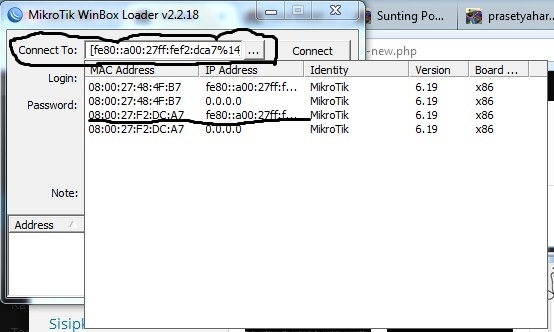
Colokan terlebih dahulu Routerboard ke Komputer, kemudian buka Winbox. Setelah Winbox terbuka klik browse (…), maka akan muncul kotak dialog. Setelah kotak dialog terbuka, maka akan tampil alamat dari Routerboard kita. Klik yang MAC Address. Seperti pada gambar dibawah ini.
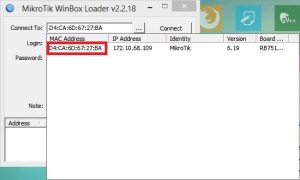
tampilan browse winbox
Jika tidak muncul alamat, maka masuk terlebih dahulu ke Network and Sharing Center pada komputer. Pilih Change adapter setting, kemudian Disable terlebih dahulu VirtualBox Host. Kembali ke Winbox.
Setalah alamat muncul dan meng-klik alamat yang MAC Address, Klik Connect pada sebelah kanan tombol browse. Maka akan masuk kedalam Mikrotik RouterOs seperti pada gambar dibawah. Lihat versi dari Mikrotik tersebut yaitu Winbox v5.25.

2-25
Sebelum melakukan Upgrade terlebih dahulu taruh hasil download untuk routeros-mipsbe-6.19.npk ke dalam folder atau dekstop, agar mudah untuk dijangkau. Pada menu sebelah kiri, pilih System – Package maka akan muncul kotak dialog package. Nah disini kita akan menaruh file upgrade routeros-mipsbe-6.19.npk kita, dengan men-Drag n Drop file tersebut di dalam File List. Drag n Drop file routeros-mipsbe-6.19.npk di bawah file name, jangan didalam folder yang ada didalam File List tersebut.
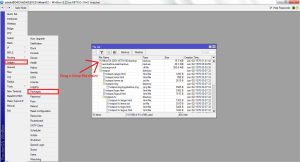
roote1
Tunggu sampai file routeros-mipsbe-6.19.npk selesai dipindahkan ke dalam sistem.
Langkah berikutnya yaitu setelah semua file siap, maka lakukan Reboot dengan memilih pada menu System dan Reboot.
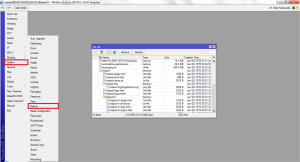
roote2
Tunggu sampai proses Reboot, maka alat atau Routerboard akan mati dan hidup kembali. Buka kembali Winbox dan Connect terlebih dahulu. Jika berhasil melakukan upgrade, tampilan dari Mikrotik akan berubah seperti pada gambar dibawah ini.
12
Terlihat jelas perbedaan yaitu ada semacam icon di menu tersebut, selain itu juga ada tambahan menu Partition. Versi juga meningkat, lihat pada bagian atas  Winbox v6.19.
Langkah Melakukan Downgrade
Untuk langkah melakukan Downgrade ini hampir sama pada saat kita melakukan Upgrade ke versi terbaru langkah sebelumnya. Yaitu siapkan bahan untuk file routeros-mipsbe-5.25.npk atau versi yang sebelum dari file yang kita Upgrade tadi.
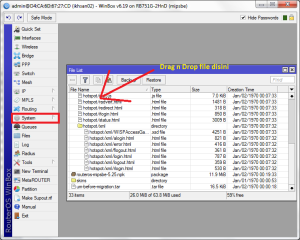
Masuk ke Winbox dan Connect kan ke Routerboard. Pilih System – Package, dan Drag n Drop file routeros-mipsbe-5.25.npk ke dalam File List.
211
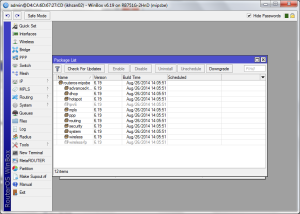
Tunggu sampai proses memasukkan file selesai. Lanjunya klik menu system, Packages sepeti gambar di bawah ini.
31
Pada menu Packages List, blok semua packages dengan cara tekan CTRL + A, setelah ke blok klik menu Downgrade. Maka Mikrotik akan reboot secara otomatis.
Lankah terakhir untuk melihat apakah langkah melakukan downgrade berhasil atau tidak. Buka kembali Winbox, connect ke Routerboard. Jika berhasil, maka tampilan Winbox akan tampil seperti pada saat pertama kali atau seperti dibawah ini. Oh iya, versi juga dapat dilihat dibagian atas, jika berhasil maka akan tampil Winbox v5.25.
2-25
Sekian langkah-langkah dalam melakukan Upgrade dan Downgrade Mikrotik RouterOs.

Sabtu, 14 November 2015

Setting Hotspot sebagai router


Kali ini saya akan membagikan tutorial untuk menyetting hotspot  sebagai router


Untuk client Ip harus beda dengan yg terhubung d internet


NAT


Sabtu, 17 Oktober 2015

Tutorial mikrotik windows

Kali ini saya akan memberikan tutorial install mikrotik pada windows.. untuk memenuhi tugas praktikum 2 TWA.

- Download Virtualbox terbaru di sini.
- Download RouterOS Mikrotik terbaru disini. (pilih yang file .iso)

Setelah selesai download dan install Virtualbox, klik New > name Mikrotik, type dan version bisa diisi other. Kemudian klik next > alokasi memory dan hardisk bisa disesuaikan kebutuhan, atau dapat klik next sampai selesai untuk settingan default.


Membuat Mikrotik di Virtualbox
Mikrotik di Virtualbox
2. Klik menu Settings > Storage > Pada Controller: IDE pilih Empty > kemudian masukan RouterOS Mikrotik yang telah di download pada CD/DVD Drive.
RouterOS Mikrotik di Virtualbox
3. Masih di menu Settings > Network > ubah menjadi Host-only Adapter > OK.
Host-only Adapter Virtualbox
4. Jalankan Mikrotik, Klik Start pada Virtualbox.
5. Setelah masuk, terdapat beberapa services yang dapat kita install di Virtualbox. Jika ingin install semua service tekan 'a' untuk select all, kemudian tekan 'i' untuk install.
Mikrotik Router Software Installation
Memilih Service Mikrotik di Virtualbox
Do you want to keep old configuration? > pilih n
Warning: all data on the disk will be erased! Continue? > pilih y. Tunggu sampai proses instalasi selesai.
6. Sebelum reboot pastikan hilangkan checklist pada mikrotik-6.15.iso. Klik kanan pada icon disk pada virtualbox. Setelah itu enter untuk reboot.
Instalasi Mikrotik di Virtualbox
7. Jika benar, setelah reboot akan muncul login RouterOS Mikrotik. Login menggunakan user admin, password [dikosongkan] > enter.
Login Mikrotik
Login Mikrotik
Tampilan Mikrotik di Virtualbox
8. Selesai. Sampai tahap ini Anda bisa belajar konfigurasi Mikrotik via command/terminal.

sumber : http://www.rianlab.com/2014/10/install-mikrotik-di-virtualbox.html 


nah setelah ini kita buka winbox lalu pilih mac address virtual machine kita lalu connect
screenshot_16a
akan muncul gambar seperti ini lalu pilih system trus license
screenshot_17
copy software id
screenshot_18
Setelah di copy, buka account yang sudah didaftar di mikrotik.com
klik yang make a demo key, kemudian pastekan software id kamu ke kolom software id.
Kemudian klik next, akan muncul key nya.
Klik save change and finish, kemudian di paste key di winboxnya. sudah berubah ke level 1 seperti gambar dibawah.
screenshot_22
sekian tutorial dari saya semoga bermanfaat bagi yang ingin belajar mikrotik.

Minggu, 01 Juni 2014

Tutorial mikrotik setting

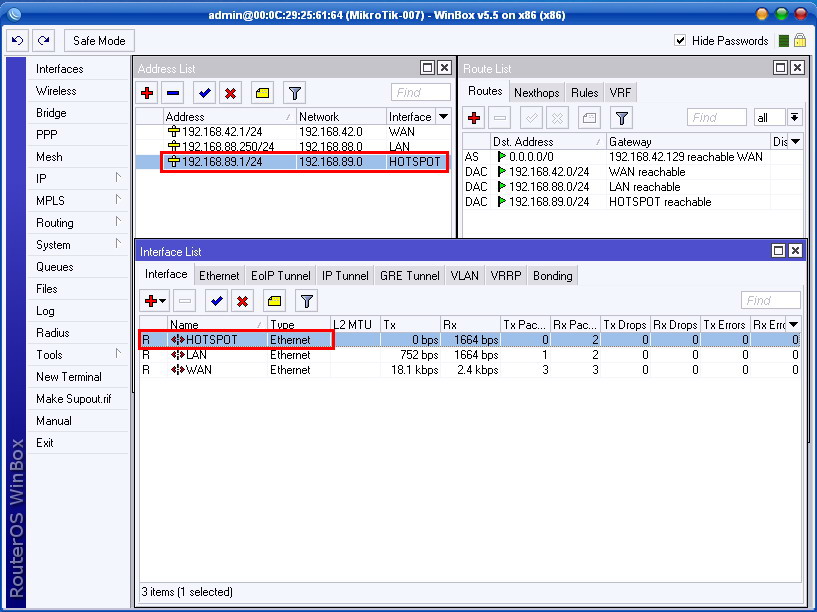
1. Di contoh ini kita siapkan sebuah Interface yang kita beri nama HOTSPOT. Kita dapat gunakan Mikrotik RB-750 atau RB-450 ataupun PC Router di mana 1 Port Ethernet berfungsi sebagai akes ke ISP ( WAN ), lalu 1 Port Ethernet berfungsi sebagai akes LAN dan 1 Port Ethernet berfungsi sebagai akes ke HOTSPOT. Kita bisa fungsikan untuk jaringan LANmaupun langsung di sambungkan ke Access Point.
2. Pada tutorial ini kita berikan IP Address : 192.168.89.1/24 untuk interface ethernetbernama HOTSPOT. IP Address 192.168.89.1   ini juga berfungsi sebagai IP Gateway bagi jaringan HotSpot. Lalu kita siapkan juga sebuah IP POOL dengan nama DHCP_HOTSPOTdengan Range IP Address : 192.168.89.200 – 192.168.89.250.
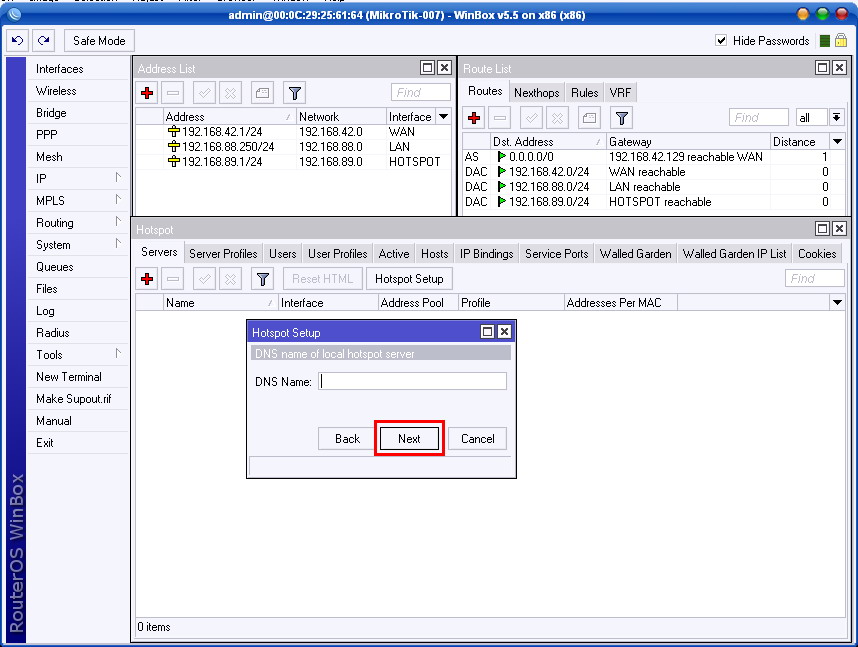
3. Selanjutnya kita buka menu -> IP -> HOTSPOT lalu klik menu “HOTSPOT SETUP”.
4.Langkah selanjutnya adalah menentukan interface yang di gunakan untuk konfigurasiHotSpot ini. Kita pilih nama interface HOTSPOT yang telah kita siapkan atau kita renamenama interface-nya. Lalu kita klik Next.
5. Lalu kita tentukan IP Address dari Interface HotSpot yang kita kita setting dengan IP Address : 192.168.89.1/24 lalu kita klik Next.
6. Langkah berikutnya adalah menentukan IP Address Pool untuk Client HotSpot ini yang telah kita setting di menu IP Pool sebelumnya yaitu IP Address : 192.168.89.200 – 192.168.89.250. IP Address ini tergantung kita masing-masing, termasuk jumlah range IP-nya atau jumlah Client yang kita sediakan. Lalu kita klik Next.
7. Selanjutnya menentukan Sertifikat akses SSL, kita lewati saja lalu kita klik Next.
8. Langkah selanjutnya menentukan IP Address SMTP Server, kita dapat lewatkan saja lalu kita klik Next.
9. Tahap berikutnya adalah menentukan IP DNS Server yang mana dapat kita isi dengan IP DNS Server yang telah kita tentukan dari menu IP -> DNS -> SETTING.
10. Langkah selanjutnya adalah menentukan Nama DNS, cukup di lewatkan saja lalu kita klikNext.
11. Berikutnya adalah menentukan User Local HotSpot. Berikan admin/admin, selanjutnya kita dapat atur lagi setelah Hotspot Wizard selesai. Lalu kita klik Next.
12. Berikutnya akan muncul tampilan seperti dibawah ini “Setup has completed successfully”yang menandakan setting HotSpot kita telah selesai.
13. Berikutnya kita lihat di menu -> HotSpot -> Server sudah ada konfigurasi yang kita buat barusan.
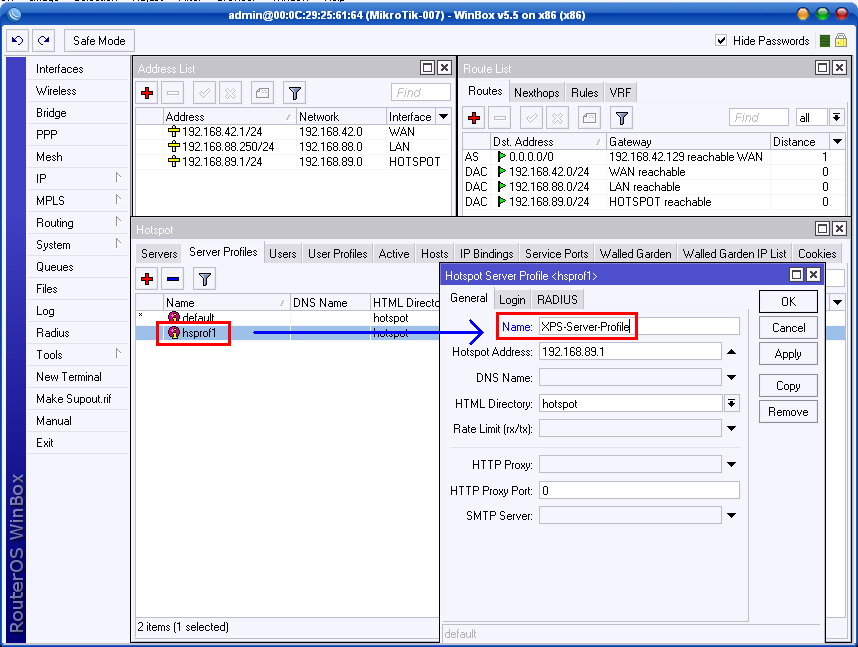
14. Selanjutnya kita Double klik dan ganti nama HotSpot Server sesuai keinginan kita, serta kita dapat melakukan berbagai perubahan seperlunya.
15. Selanjutnya di menu Tab Server Profile dapat kita lakukan editing juga seperlunya.
16. Selanjutnya di menu Tab User Profiles juga dapat kita edit dengan setting sesuai kebutuhan kita seperti contoh di bawah ini.
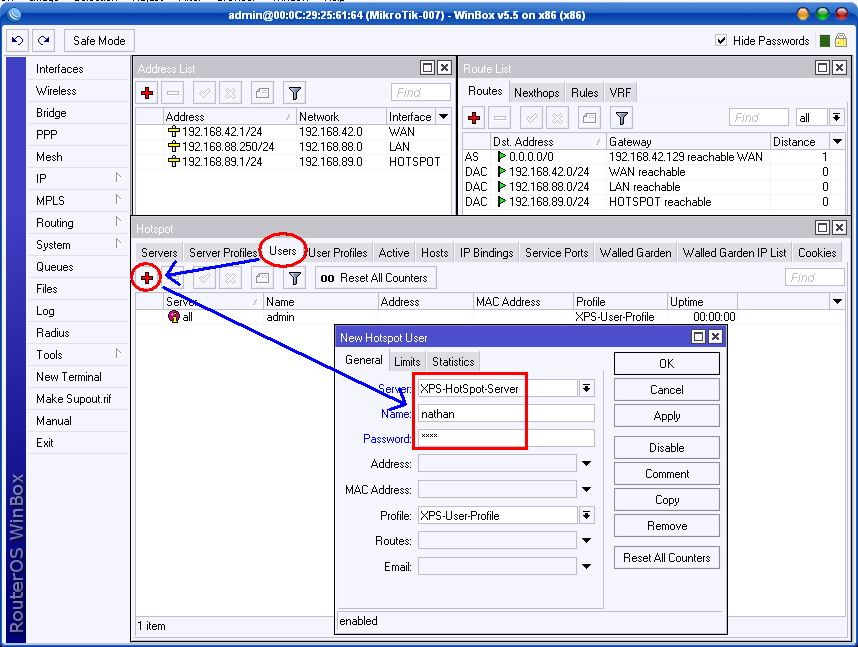
17. Kita telah melakukan setting Server HotSpot, Server Profile dan User Profile maka tahap berikutnya adalah membuat Account User.
18. Tentukan juga Limit Akses user sesuai kebutuhan kita. Bisa limited Time Base maupunQuota Base seperti contoh di bawah ini.
19. Okey… sampai disini konfigurasi Mikrotik sudah selesai, selanjutnya kita tinggal konfigurasi / setting di PC Client dengan IP Otomatis / DHCP . ( kalo mengunakan Wifi maka di sarankan tetap mengunakan Security WPA / WPA2 / WPA + Radius ).
20. Kita testing dulu, setelah PC Client terkoneksi sekalipun masih tidak bisa melakukanPING ke IP Router Mikrotik kita. Apalagi ping ke Internet / Google.